
Pendrive formázása lépésről lépésre, adatvesztés nélkül
A pendrive formázása előtt mentsd át a megtartandó fájlokat egy másik meghajtóra, majd ellenőrizd, hogy megnyithatók-e. Válassz fájlrendszert: Windows és macOS közötti fájlcseréhez többnyire az exFAT praktikus, régebbi eszközökhöz a FAT32 lehet megfelelő. A formázóeszközben ellenőrizd a kiválasztott meghajtót, indítsd el a műveletet, végül másolj vissza egy próbaállományt. A formázás eltávolítja a fájlok elérhetőségét, ezért a biztonsági mentés az első lépés.
Hogyan formázzunk pendrive-ot biztonságosan öt lépésben?
A biztonságos formázás sorrendje: mentés, ellenőrzés, fájlrendszer-választás, formázás, próbamásolás. Ezt a sorrendet Windows és macOS alatt is követheted.
- Mentsd el a megtartandó fájlokat a számítógépre vagy egy másik meghajtóra.
- Nyiss meg néhány átmásolt fájlt, és ellenőrizd, hogy minden szükséges mappa átkerült-e.
- Válassz fájlrendszert az alapján, milyen eszközökhöz és mekkora fájlokhoz használod a pendrive-ot.
- Azonosítsd a meghajtót a neve és kapacitása alapján, majd indítsd a formázást.
- Próbáld ki egy fájl rámásolásával és visszaolvasásával; utána válaszd le szabályosan.
Az USB pendrive formázása során a legnagyobb kockázat a rossz meghajtó kiválasztása. Ha több külső lemez csatlakozik, a művelet előtt húzd ki azokat, amelyekre nincs szükség. A formázás időtartama a kapacitástól, a meghajtó állapotától és a választott módtól függ; a gyorsformázás rendszerint rövidebb.
Mit kell tenni formázás előtt, hogy ne vesszenek el az adatok?
Az adatmentés formázás előtt azt jelenti, hogy a fájlokról külön eszközön ellenőrzött másolat készül. A mappák puszta áthúzása után nézd meg a célhelyen a fájlokat: nyílik-e a dokumentum, lejátszható-e a videó, megvan-e a teljes projektmappa? Ha a pendrive hibásan működik, a fontos fájlokat mentsd először, és kerüld a további írási próbálkozásokat.
A formázás után a fájlok a szokásos módon többé nem érhetők el a pendrive-on. Gyorsformázás esetén egyes adatok speciális helyreállító eszközzel esetenként visszanyerhetők, de erre nincs garancia: új fájlok másolása, korábbi műveletek vagy a meghajtó belső működése ronthatja az esélyt. Ha véletlenül formáztál, azonnal hagyd abba a pendrive használatát. Pótolhatatlan adatoknál adatmentő szakember segíthet felmérni a lehetőségeket.
Melyik fájlrendszert válasszuk: FAT32, exFAT vagy NTFS?
A FAT32, az exFAT és az NTFS közül a csatlakoztatott eszközök támogatása és a fájlméret alapján válassz. A FAT32 vagy exFAT kérdésre a rövid válasz: nagy fájlok Windows és macOS közötti mozgatásához exFAT, régebbi készülékhez, amely kifejezetten FAT32-t kér, FAT32.
| Fájlrendszer | Fájlméret és eszközök | Jó választás, ha… | Fő korlát |
|---|---|---|---|
| FAT32 | Egy fájl legfeljebb 4 GiB-nál kisebb lehet; sok régebbi eszköz támogatja | Régi lejátszó vagy más készülék FAT32-t igényel | Nagy videó vagy lemezkép nem fér rá egyetlen fájlként |
| exFAT | Nagy fájlokat kezel; Windows és korszerű macOS olvassa és írja | A két rendszer között cserélsz nagyobb fájlokat | Régebbi készülékeken ellenőrizni kell a támogatást |
| NTFS | Nagy fájlokat kezel; Windows alatt teljes körűen használható | Főleg Windows-gépeken dolgozol | macOS alapbeállításokkal jellemzően csak olvassa |

A pendrive formázása FAT32-re, exFAT-ra vagy NTFS-re a meglévő fájlok eltávolításával jár. A Windows beépített grafikus formázója a 32 GB-nál nagyobb kötetekhez általában nem kínál FAT32-t; ehhez megbízható, FAT32-formázást támogató külön eszköz szükséges. Ilyenkor is megmarad a fájlonkénti méretkorlát. Egyes tévék, konzolok és autós egységek külön partíciós sémát is előírhatnak, ezért nézd meg a készülék útmutatóját.
Hogyan történik a pendrive formázása Windows 11 és Windows 10 alatt?
A pendrive formázása Windows 11 és Windows 10 alatt a Fájlkezelőből indítható: a megfelelő meghajtón kattints jobb gombbal, majd válaszd a „Formázás” parancsot. A párbeszédablakban állítsd be a fájlrendszert, ellenőrizd a kapacitást, és csak ezután kattints az indításra. A figyelmeztetés elfogadása után a pendrive korábbi tartalma a szokásos módon már nem lesz elérhető.
A meghajtóbetűjel változhat, ezért önmagában az „E:” vagy „F:” jelzés kevés az azonosításhoz. Nézd meg a kapacitást és, ha van, a meghajtó nevét is. A kiosztási egység méretét általános fájltárolásnál hagyhatod az alapértéken. A „Gyorsformázás” jelölőnégyzetet csak akkor kapcsold ki, ha a teljes formázásra van szükséged. Ha a pendrive nem látszik a Fájlkezelőben, a Lemezkezelőben ellenőrizheted, érzékeli-e a Windows; ott különösen ügyelj arra, melyik lemezt választod ki.
Hogyan formázható pendrive macOS rendszeren?
A pendrive formázása Macen a Lemezkezelő alkalmazásban végezhető el: jelöld ki az USB-meghajtót, kattints a „Törlés” gombra, válassz formátumot és szükség esetén partíciós sémát, majd erősítsd meg a műveletet. Ha az egész pendrive-ot szeretnéd újra előkészíteni, a Lemezkezelő nézetében jelenítsd meg az összes eszközt, és a megfelelő fizikai meghajtót válaszd ki.
Windows és macOS közötti fájlcseréhez az exFAT rendszerint megfelelő; ha régebbi eszköz FAT32-t kér, a macOS-ben az ennek megfelelő választás az MS-DOS (FAT). A partíciós sémánál korszerű számítógépekhez általában a GUID-partíciós tábla, egyes régebbi készülékekhez a fő rendszerindító rekord lehet szükséges. Az utóbbit mindig a célkészülék leírása alapján válaszd. Törlés után másolj rá egy próbafájlt, olvasd vissza, és eltávolítás előtt szabályosan válaszd le a pendrive-ot.
Hogyan formázható pendrive parancssorból?
A pendrive formázása parancssorból akkor hasznos, ha a grafikus felület nem kínálja a szükséges műveletet, de egy rosszul kiválasztott lemez más adatokat is törölhet. Windows alatt a DiskPart eszközben a „list disk” felsorolja a lemezeket; kapacitás alapján azonosítsd az USB-meghajtót, és csak teljes bizonyossággal folytasd a „select disk” lépéssel. A „clean” eltávolítja a kijelölt lemez partíciós adatait, ezért ellenőrizd újra a lemez számát még a kiadása előtt.
Ezután létrehozható egy elsődleges partíció, majd az igényelt fájlrendszerre formázható. macOS alatt a „diskutil list” mutatja az eszközazonosítókat, a „diskutil eraseDisk” pedig az egész kijelölt lemezt törölheti. Azonosnak tűnő kapacitású lemezeknél húzd ki a többi külső meghajtót. Ha bizonytalan vagy az eszközazonosítóban, használd inkább a Fájlkezelőt vagy a Lemezkezelőt; a parancssor nem ad plusz védelmet a téves választás ellen.
Gyorsformázás vagy teljes formázás: mi a különbség?
A gyorsformázás új fájlrendszer-struktúrát hoz létre, ezért általában hamarabb végez, de önmagában nem ellenőrzi végig a teljes tárolóterületet. A Windows teljes formázása a tárolóterületet is végigveszi, így hosszabb ideig tarthat. A pontos időt a pendrive kapacitása, sebessége és állapota befolyásolja; ezért általánosan érvényes percszámot nem érdemes ígérni.
Ha egy jól működő pendrive-ot más célra készítesz elő, rendszerint elég a gyorsformázás. Hiba gyanújánál a teljes formázás vagy egy diagnosztikai ellenőrzés adhat több információt, de az ismétlődő problémát nem teszi megbízhatóvá. Egyik módot se tekintsd automatikusan biztonságos adattörlésnek érzékeny fájlok esetén: a flashmeghajtók belső működése miatt a helyreállíthatatlanság külön eljárást igényelhet.
Miért nem lehet formázni a pendrive-ot, és hogyan javítható a hiba?
A nem formázható pendrive mögött lehet írásvédelem, foglalt meghajtó, sérült partíció, csatlakozási gond vagy hardverhiba. Először próbálj másik USB-portot, majd másik számítógépet; ha az adatok még elérhetők, mentsd őket, mielőtt a partíciókkal dolgozol. A hibaüzenet és az, hogy a rendszer látja-e a meghajtót, segít szűkíteni az okot.
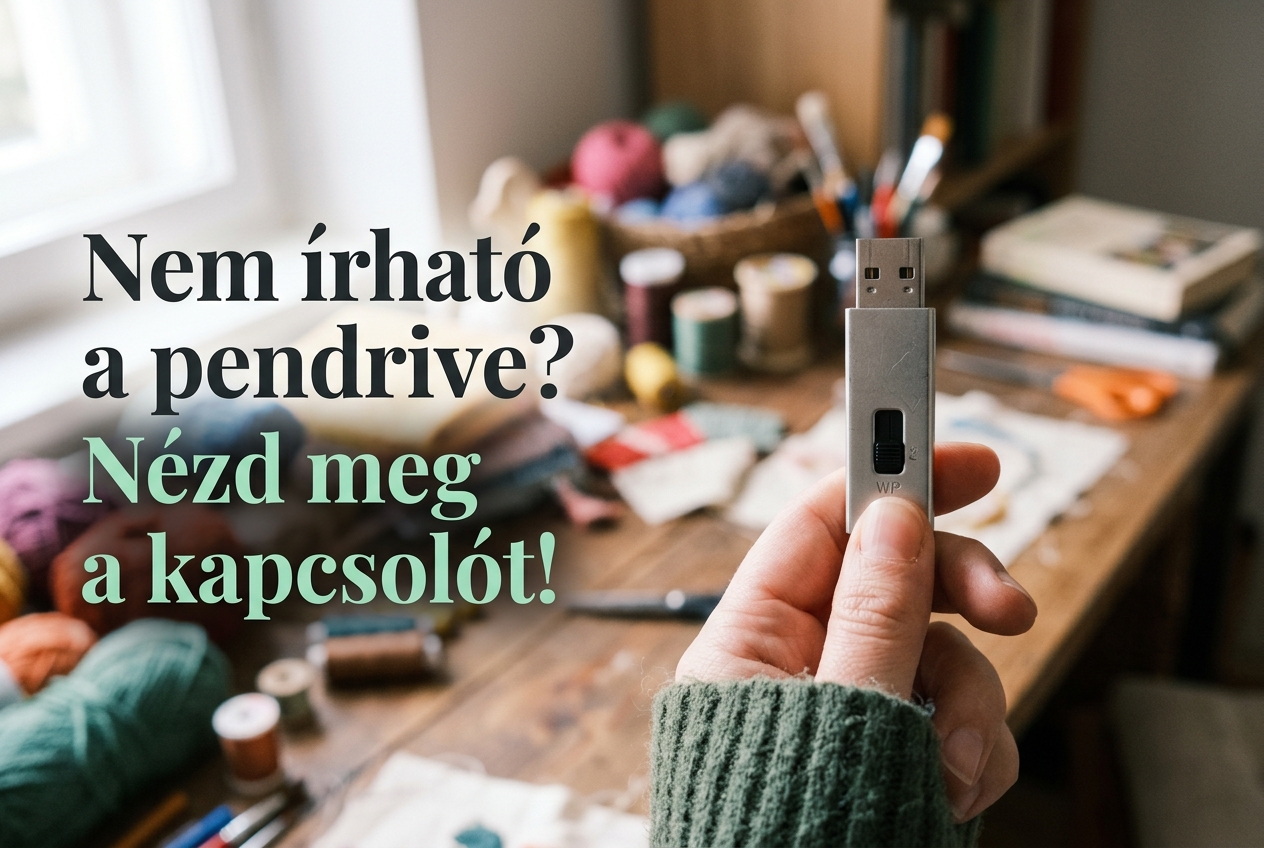
Az írásvédett pendrive olvasható lehet, miközben a rendszer az írást és a formázást elutasítja. Ha van rajta fizikai zárkapcsoló, ellenőrizd az állását. Kapcsoló nélküli pendrive-nál a Windows DiskPart „attributes disk” parancsa megmutathatja az írásvédelmi állapotot; a feloldással csak a helyes lemez kijelölése után próbálkozz. Ha a pendrive több gépen sem jelenik meg, vagy folyton lecsatlakozik, inkább fizikai hibára gyanakodj. Fontos adatoknál ilyenkor kerüld az ismételt formázást.
Kell-e formázni az új pendrive-ot az első használat előtt?
Az új pendrive-ot általában használhatod a gyári fájlrendszerével, ha a számítógéped és a célkészüléked kezeli, és a fájljaid is ráférnek. Első csatlakoztatáskor nézd meg a kapacitást és a fájlrendszert, majd másolj rá egy próbafájlt. Formázás akkor indokolt, ha másik fájlrendszert igényel egy eszköz, vagy a jelenlegi beállítás akadályozza a tervezett használatot.
Például egy 16 GB-os, újrahasznosított ABS pendrive esetén is a cél dönti el a választást: számítógépek közötti fájlcseréhez más szempontok számítanak, mint egy régebbi lejátszónál. Vásárláskor a kapacitás és a csatlakozó mellett azt is ellenőrizd, milyen fájlrendszert fogad a készülék, amelyhez használni szeretnéd. Ha a próbamásolás sikerül, a pusztán megszokásból végzett formázás kihagyható.
Mikor nem érdemes tovább használni a pendrive-ot?
A pendrive cseréje indokolt, ha ismételten olvasási vagy írási hibát ad, váratlanul eltűnik a rendszerből, illetve több számítógépen is megbízhatatlan. Először mentsd át, amit még el tudsz érni, és ellenőrizd a másolatokat. Egy sikeres formázás önmagában nem bizonyítja, hogy a meghajtó ezután tartósan jól működik.
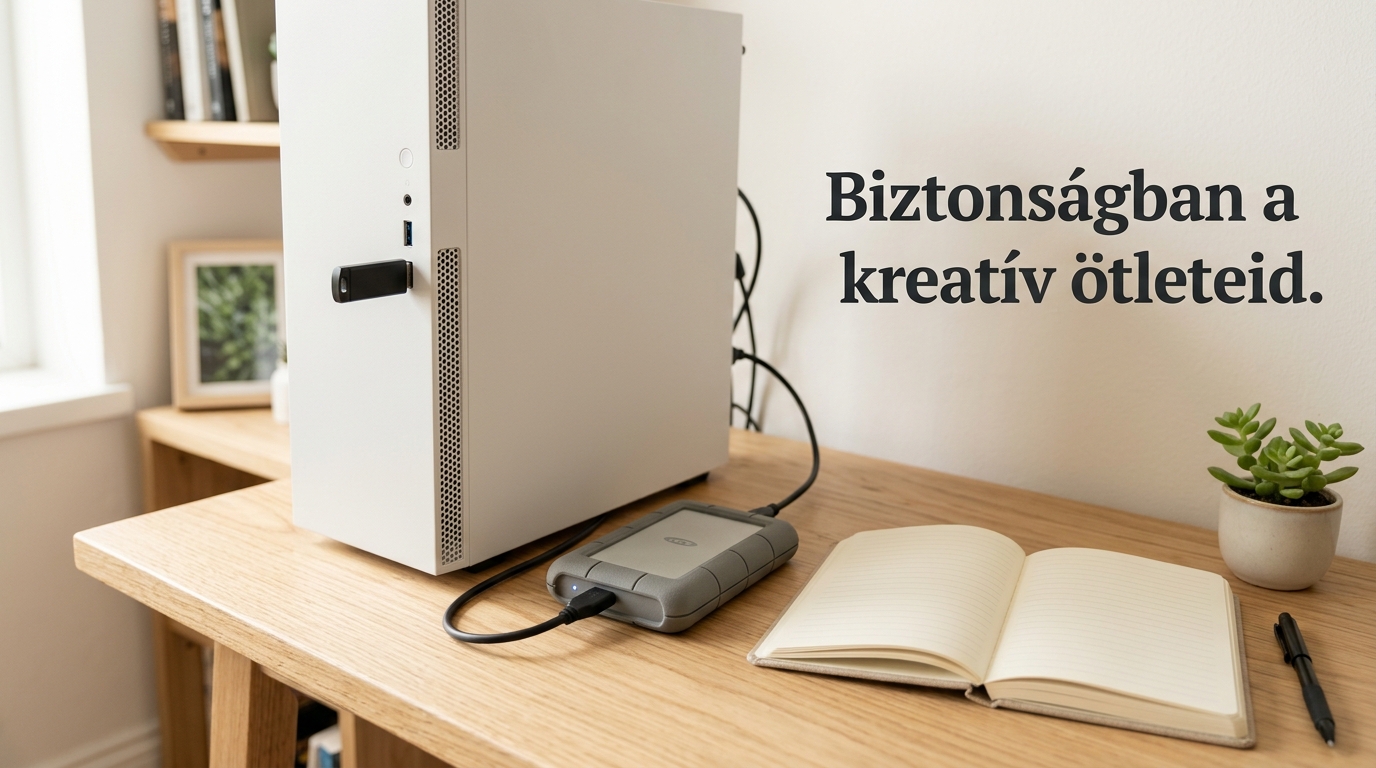
Külön figyelmeztető jel, ha a fájlok neve sérül, a másolatok nem nyílnak meg, vagy a pendrive csak bizonyos mozgatás után csatlakozik. Próbálj másik portot, hogy kizárd a csatlakozó hibáját a számítógépen. Ha a probléma megismétlődik, a régi meghajtót ne használd a munkáid egyetlen példányának tárolására. Fontos képekhez, dokumentumokhoz és kreatív projektekhez legyen külön biztonsági másolatod is; egy pendrive kényelmes hordozó, de önmagában nem mentési terv.
Gyakori kérdések a pendrive formázásáról
A formázás minden adatot töröl a pendrive-ról?
A formázás a kiválasztott köteten lévő fájlokat a megszokott módon elérhetetlenné teszi. A gyorsformázás után bizonyos adatok esetenként helyreállíthatók, ezért formázás előtt mindig készíts ellenőrzött másolatot, érzékeny adatok végleges eltávolításához pedig külön adattörlési eljárást válassz.
FAT32 vagy exFAT a jobb választás?
Windows és macOS közötti, nagy fájlokat is érintő fájlcseréhez általában az exFAT jobb választás. FAT32-t akkor válassz, ha a célkészülék ezt követeli meg; számolj az egy fájlra vonatkozó, 4 GiB alatti korláttal.
Hogyan formázható 32 GB-nál nagyobb pendrive FAT32-re?
A Windows beépített grafikus formázója nagyobb kötethez rendszerint nem kínál FAT32-t. Használj ellenőrzött, FAT32-t támogató formázóeszközt, de előbb mentsd a fájlokat, és nézd meg, hogy a célkészülék a pendrive kapacitását is támogatja-e.
Milyen fájlrendszer működik Windowson és macOS-en is?
Az exFAT mindkét rendszerben olvasható és írható a korszerű változatokon. Régebbi eszközöknél ellenőrizd a kompatibilitást; a FAT32 szintén széles körben támogatott, de kisebb fájlméretet enged.
Miért nem ismeri fel a számítógép a pendrive-ot?
Okozhatja hibás USB-port, sérült csatlakozó, hiányzó meghajtóbetűjel, sérült partíció vagy meghibásodott pendrive. Próbáld ki másik portban és másik gépen, majd nézd meg a Lemezkezelőben vagy a macOS Lemezkezelőjében, megjelenik-e; fontos adatok esetén a törléssel járó javítást halaszd el.
Következő lépés: mentsd le a szükséges fájlokat, válaszd ki a célkészülékhez illő fájlrendszert, és csak a meghajtó pontos azonosítása után indítsd el a formázást.